选择可编辑的模板开始设计
内置20款设计:生日与派对各10款。从“模板”标签页打开模板,即可编辑文字和图片图层。
生日设计可以突出寿星或有纪念意义的年龄,派对设计可以突出活动标题和氛围。将示例信息替换为自己的内容,再检查日期、时间和地点是否清晰易找。
用模板完成传单
打开设计,按活动需求编辑,再导出完成的传单。
打开模板,按需修改
- 01
选择模板
打开“模板”标签页,选择生日或派对设计,在编辑器中打开。
- 02
填写活动信息
将示例文字替换为你的标题、日期、时间和地点,选择适合表达内容的字体和文字样式。
- 03
调整图片
移动或缩放图片图层,换上自己的图片,或隐藏不需要的装饰。
检查与下载
- 01
核对关键信息
核对标题、日期、时间和地点是否准确。检查较长的文字是否完整显示,以及主要信息是否醒目。
- 02
调整布局
查看文字和图片是否协调。如果某次修改效果不理想,可先撤销,再检查构图。
- 03
保存与导出
将设计保存到账户,再把完成的传单导出为 PNG 或 JPEG。
不同活动,视觉重点各有不同
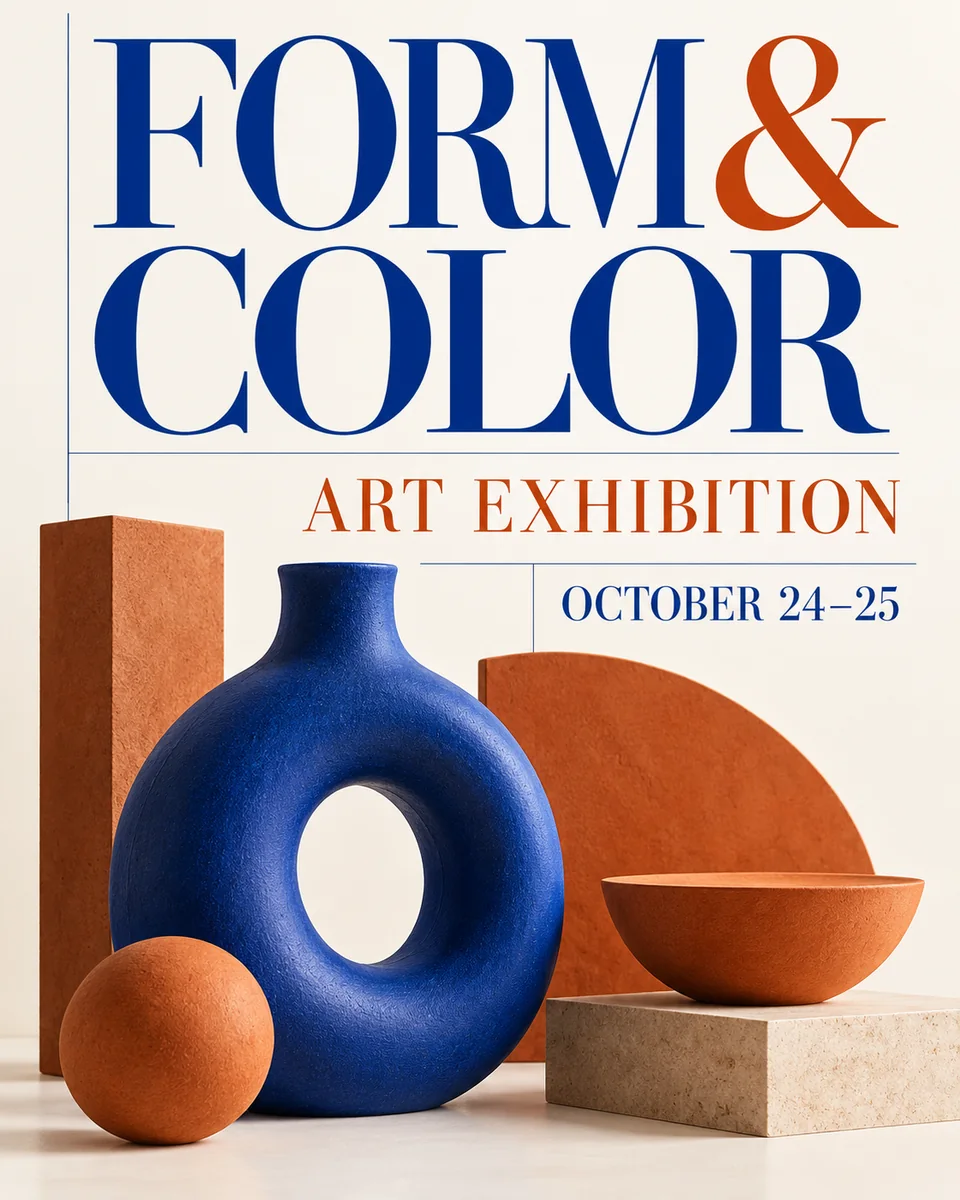
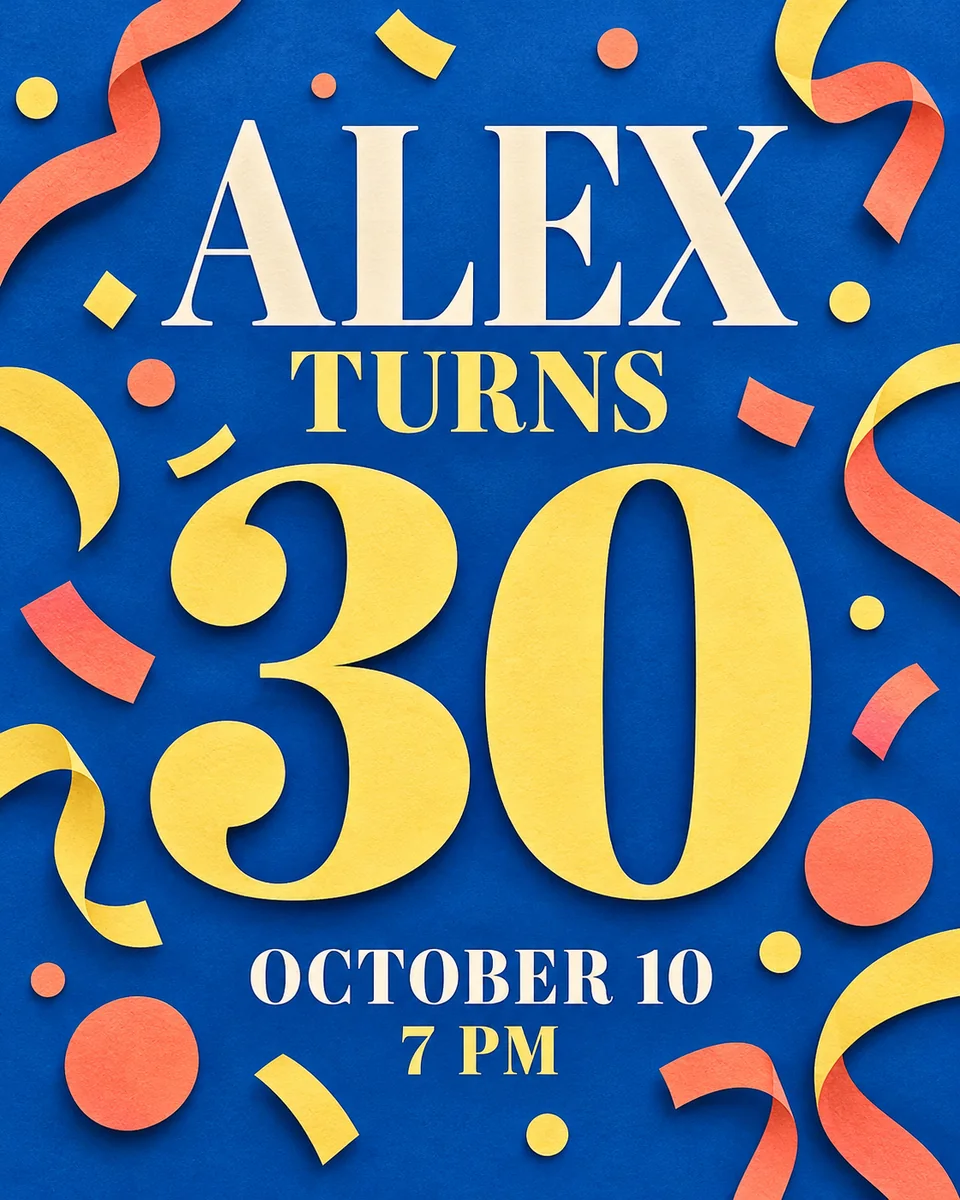
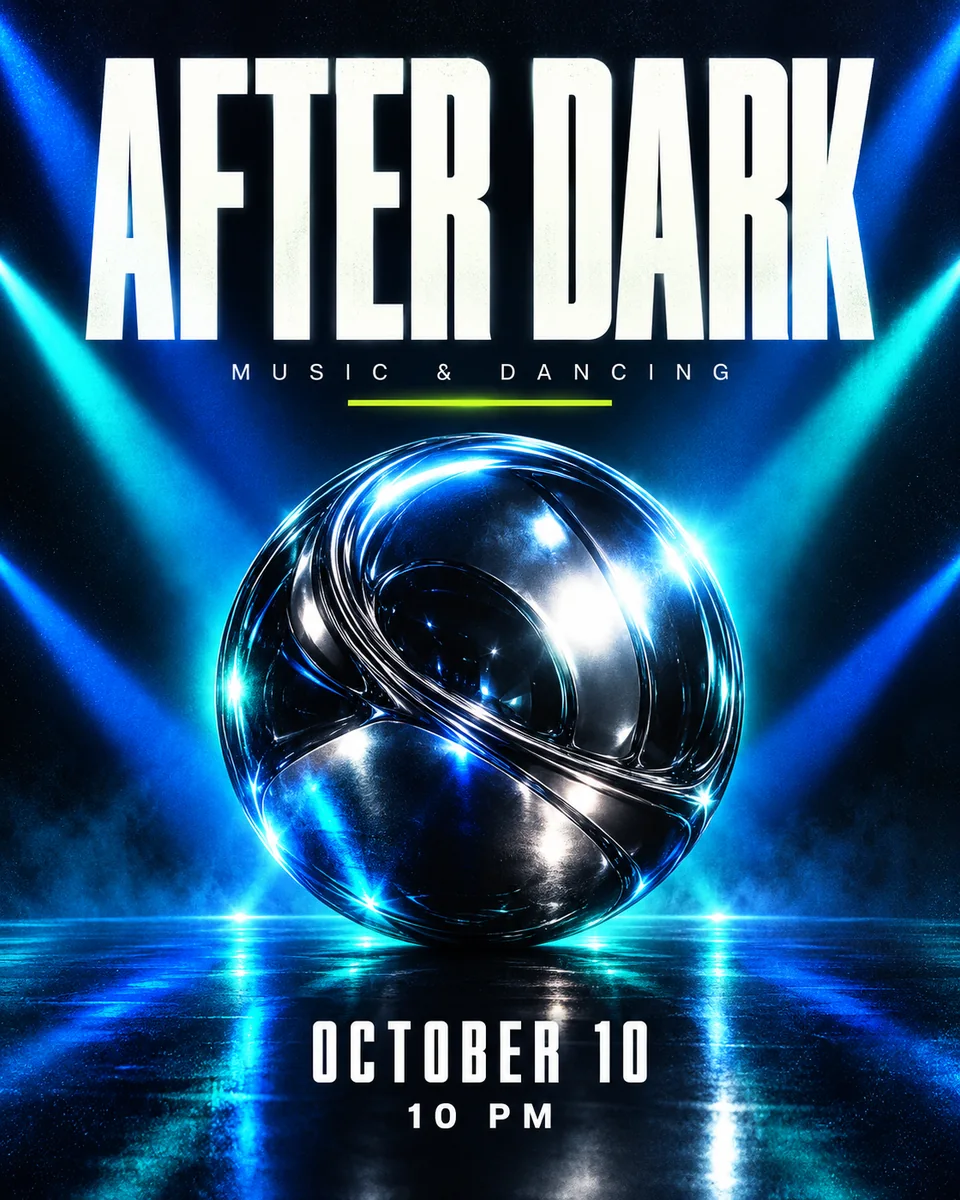
比较不同设计中标题、图片和补充信息的安排。设计可以热闹、轻松,也可以采用杂志风格,而不妨碍读者找到活动信息。

选择和编辑设计
选择传单模板时应注意什么?
注意标题是否清楚、辅助文字是否易读,以及能否容纳实际活动信息。只有日期、时间和地点仍清晰易找,醒目的图片才有意义。
应该选择生日版式还是派对版式?
如果重点是寿星、姓名或有纪念意义的年龄,选择生日版式;如果重点是活动主题、音乐或日程,选择派对版式。两种版式都可以采用热闹的视觉风格。
修改传单前,需要准备哪些信息?
准备标题、日期、时间,以及希望公开的地点。仅在有助于读者决定下一步做什么时,添加主办方、优惠信息或联系方式。在编辑器中替换示例文字,并为活动选择字体和文字样式。
每张传单都需要照片吗?
不一定。简短通知也适合以文字为主的版式。你可以隐藏或删除图片图层,也可以换成有权使用的照片。
可以不用模板,从自己的创意开始吗?
可以。打开 AI 传单生成器,描述你想制作的传单,写明活动类型、设计方向和需要使用的活动信息。